เทคนิคฟอนต์
Class Kerning ใน FontLab สำหรับตัวอักษรที่มีหลายดีไซน์
Kerning ชุดตัวอักษรปกติไว้แล้ว แต่มีดีไซน์สำรองเพิ่มเข้ามา จะทำยังไงให้ Kerning ครั้งเดียวใช้ได้ทุกดีไซน์

โจทย์คือมีการจัดการ kerning ตัวอักษรชุดปกติไว้หมดแล้ว แต่มีดีไซน์เพิ่มเข้ามา
อยากให้จัดการ kerning ครั้งเดียวใช้ได้กับทุกดีไซน์
ในตัวอย่าง ตัวอักษร 1 ตัวมี 4 ดีไซน์ เช่น A มี A_02 ถึง A_04 เพิ่มเข้ามา
ทุกดีไซน์ใช้ Sidebearing เท่ากัน ต่างกันแค่ปลายหาง
ก่อนอื่นให้เราจัดชุดตัวอักษรที่ต้องการให้อยู่ในหมวดหมู่เดียวกัน
เรียกว่าเป็น Kerning Class เดียวกันก่อน (ต่อไปจะใช้แค่คำว่า class)
Kerning Class จะมี 3 รูปแบบ
คือ 1st Kerning Class / 2nd / Both-sided
สรุปคือ
1st เป็นตัวที่มาก่อน เช่น AB AC >> A คือ 1st Kerning Class
2nd เป็นตัวที่ตามหลัง เช่น BA CA >> A คือ 2nd Kerning ClassBoth-sided Kerning Class ก็ง่าย ๆ ใช้มันได้ทั้งคู่เลย
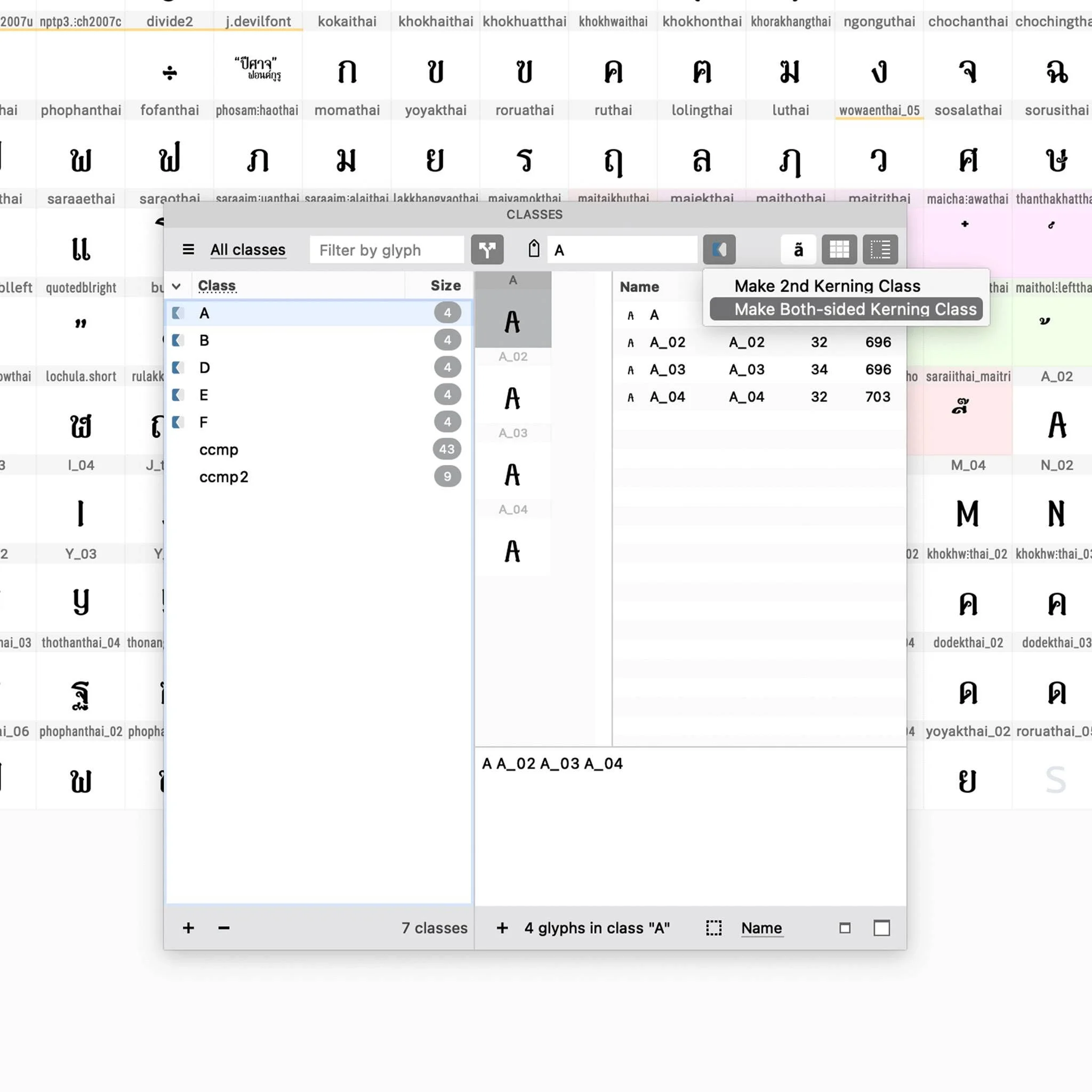
เปิดหน้าจอทำงานได้ที่ Windows > Panels > Classes
Class ที่ทำมาจากรูปก่อน ถ้าสังเกต จะทำมาเฉพาะ 1st class
ในรูปนี้ผมทำให้กลายเป็น Both-sided ทุก Class
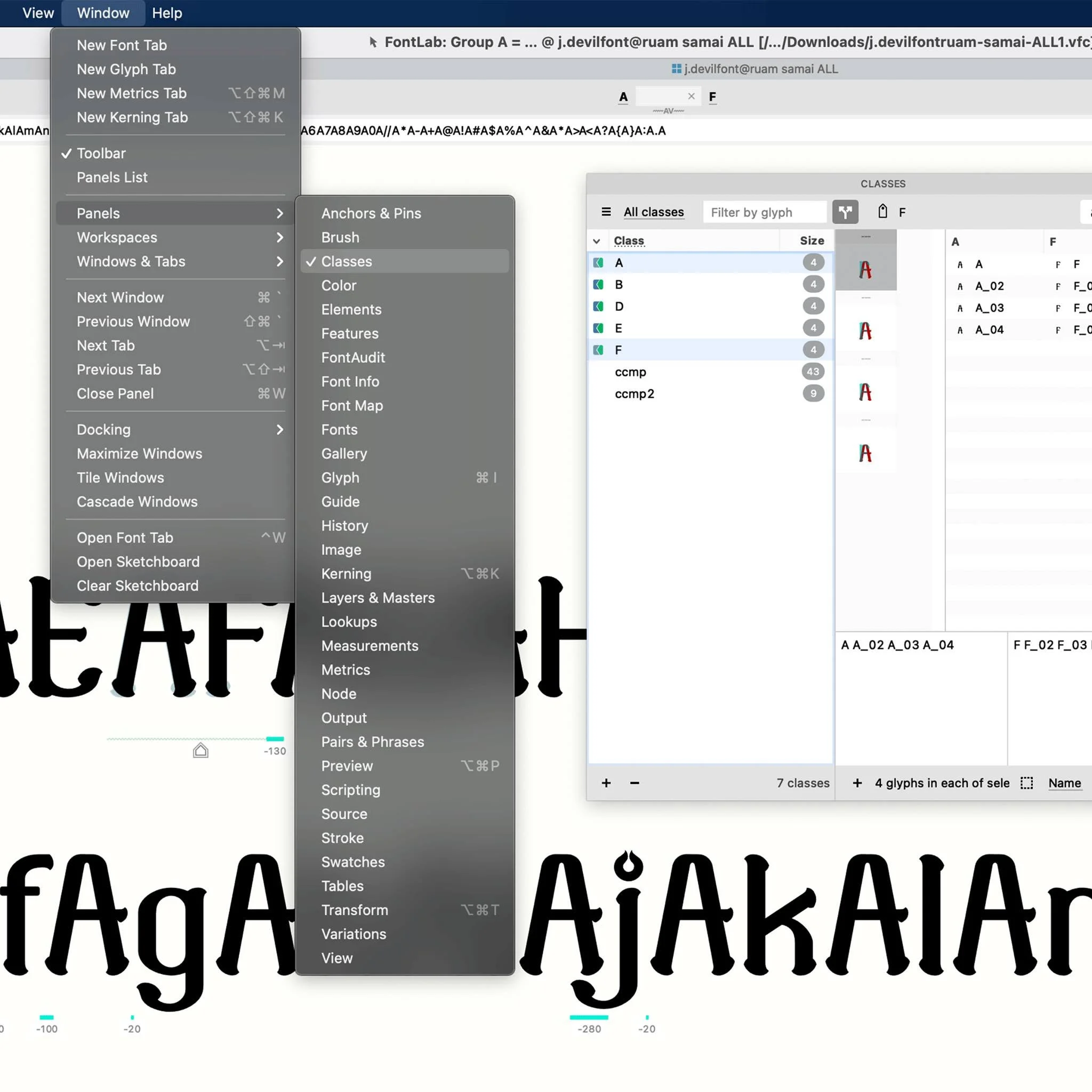
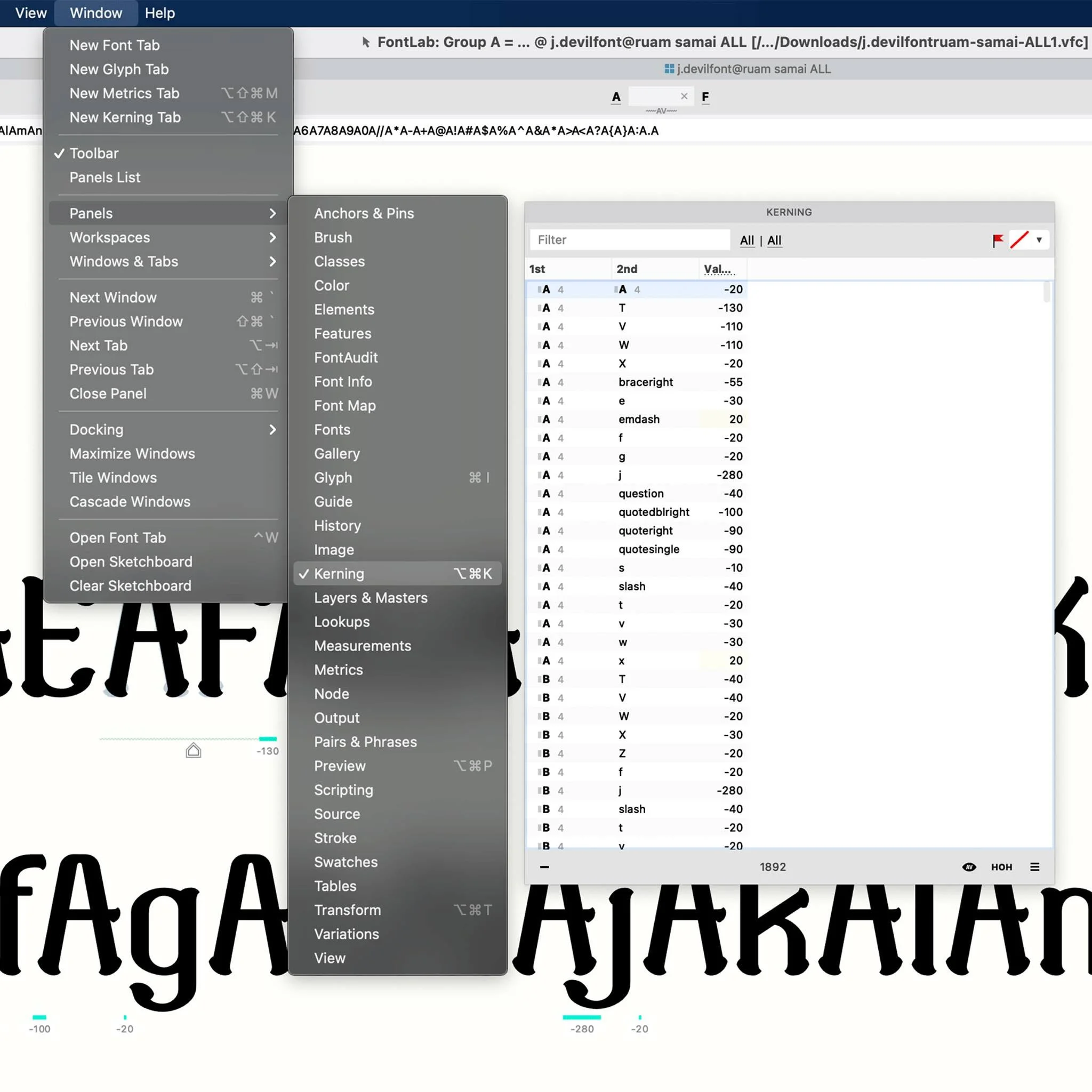
จะเห็นว่ามีการจัดการ Kerning ชุดหลักไว้แล้ว
และต้องการให้ตัวที่ใส่เพิ่มมา A_02... ใช้งานในเงื่อนไขเดียวกัน
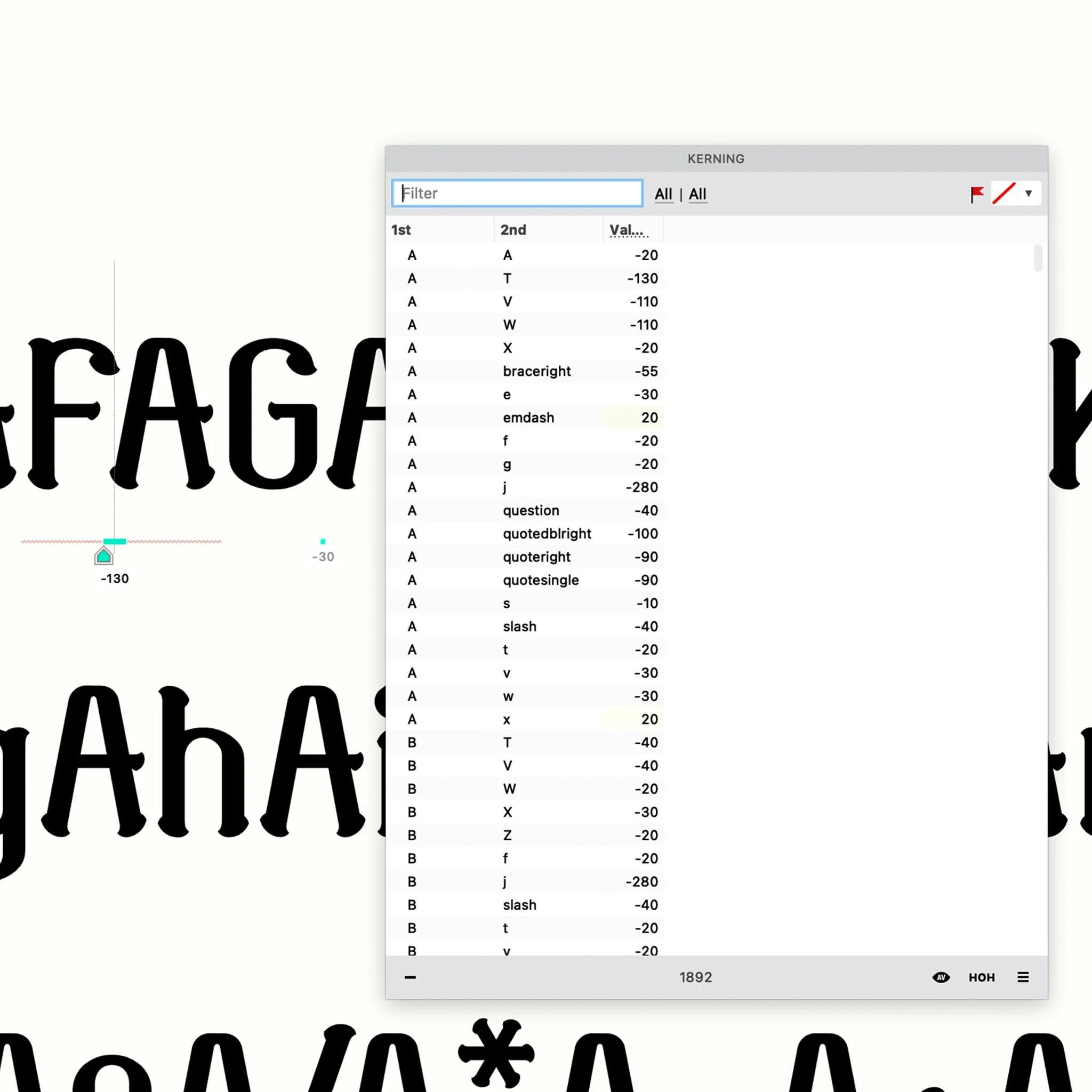
กดสามขีดมุมขวาล่าง แล้วเลือก Extend Class Kerning
จากที่ Kerning ตัวเดี่ยว ๆ ไว้
คราวนี้จะเรียกใช้ค่า Kerning ไว้กับทุกตัวอักษรใน Class เดียวกัน
เพิ่มเติม
ในกรณีที่หากเราทำเป็น Class ไว้แล้ว แต่อยากให้มันแยกออกมา
สามารถกด Flatten Class Kerning ได้
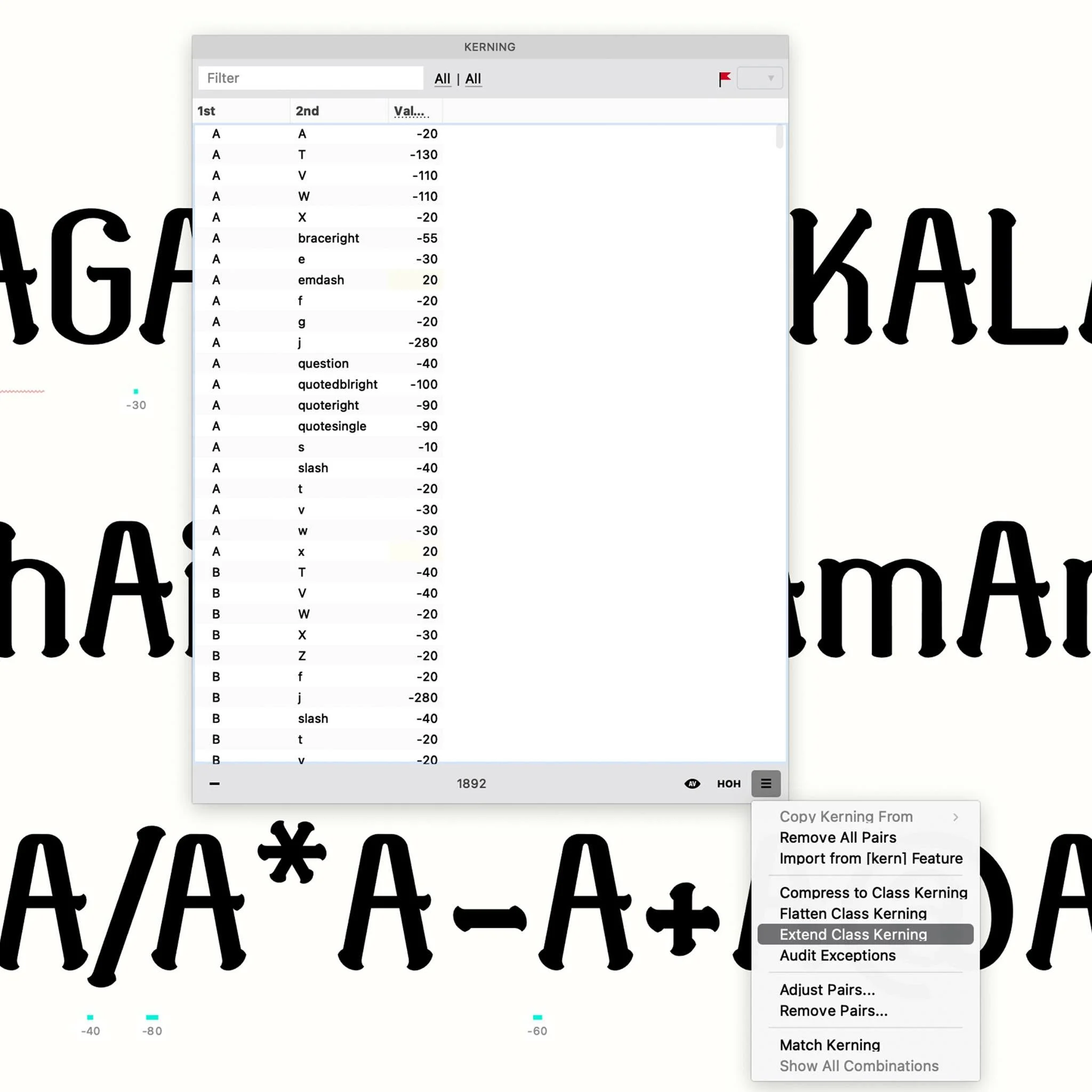
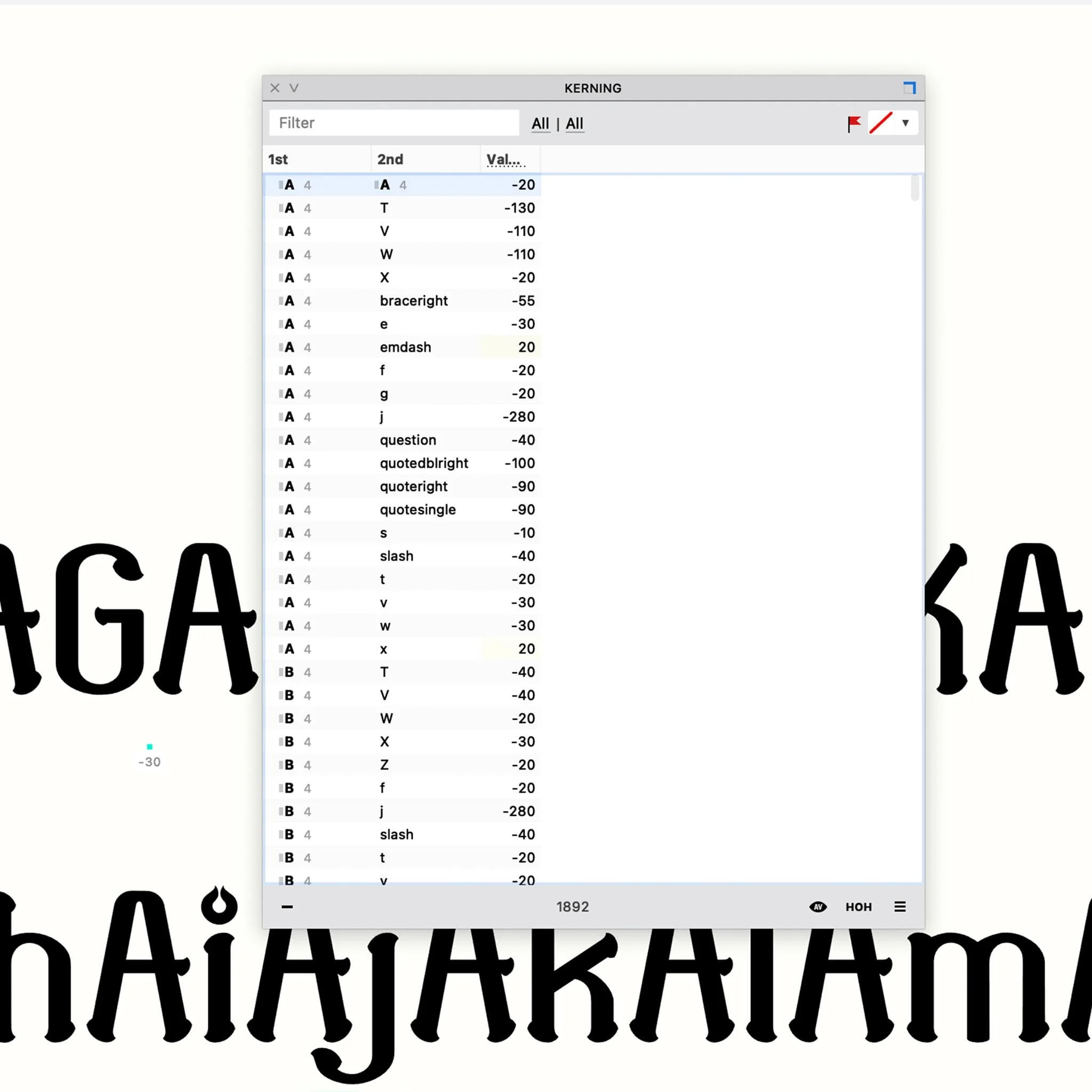
จะเห็นว่า ตัวคู่ Kerning ต่าง ๆ
กลายเป็นตัวอักษรหนาสีเข้มและมีบอกด้วยว่าในคลาสนั้นมีอักษรกี่ตัว
(ตัวเลขเล็ก ๆ ท้ายชุด)
ถ้าขึ้นมาตามรูปนี้ ถือว่าทำได้ถูกต้องแล้ว
ของแถม
ถ้าเกิดอยู่ในชุดเดียวกัน แต่ไม่อยากให้ Kerning เท่ากันล่ะ ทำได้ไหม ?
คำตอบคือ ทำได้ ไม่ยาก
จะลองทำ Kerning ระหว่าง FA ให้ดูเป็นตัวอย่าง
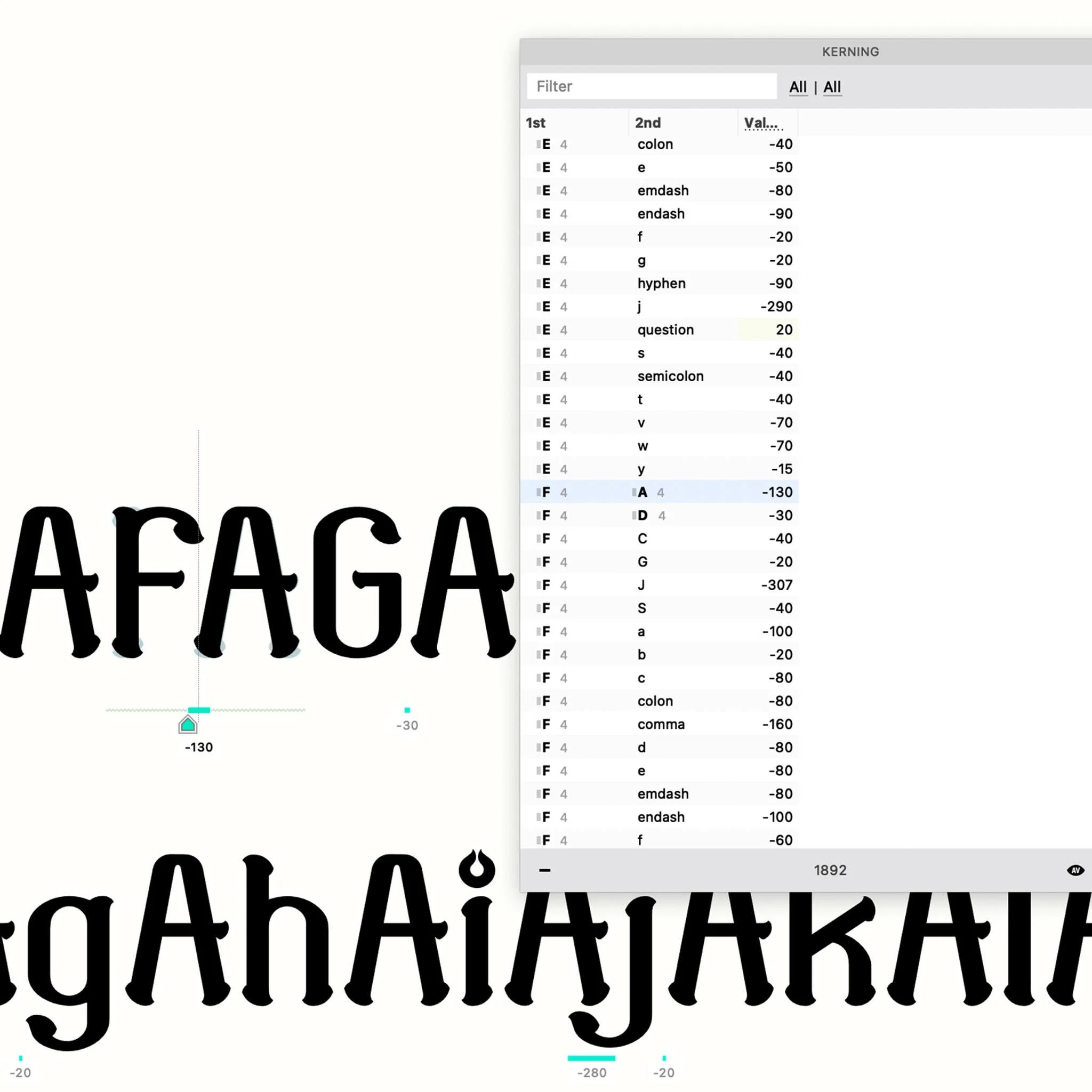
ดูขั้นตอนตามคลิป
ถ้าจะ Kerning ทั้ง Class ก็ลากปกติ
แต่ถ้าจะมีเงื่อนไขที่ต่างจาก Class บ้าง
ก็กดคีย์เพิ่ม ตอนที่เราทำ Kerning แค่นั้นเอง
macOS กด option
windows กด Alt
พอกดแล้วแถบด้านบนจะเป็นสีแดง (ตัวที่จะยกเว้น)
ถ้าต้องการให้ A เหมือนกันทั้ง ฉlass
แต่เป็น F ที่เปลี่ยนแทนล่ะ ?
macOS กด control เพิ่ม
เป็น control+option แล้วลาก Kerning
แทนที่จะแดงตัวที่ตามมา ก็จะแดงที่ตัวน้ำหน้าแทน (F)
ขั้นตอนแบบคลิป
ทำ Class Kerning ใน FontLab ทีละขั้นแบบคลิปสั้น
อัปเดต FontLab 8.2
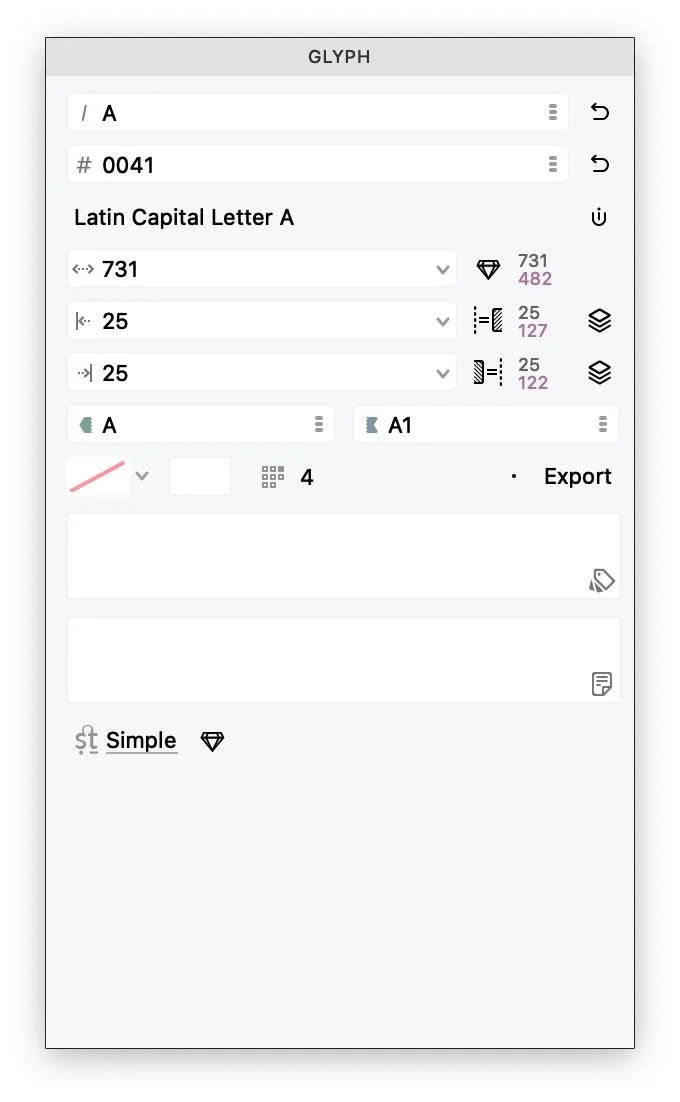
FontLab 8.2.0.8620 ปรับหน้า UI นิดหน่อย หนึ่งในนั้นคือไอคอน Kerning ในแผง Glyph
เพราะมี RTL Kerning (ขวาไปซ้าย) เข้ามา เลยเปลี่ยนชื่อ Kerning Class ให้เข้าใจง่ายขึ้น

จาก 1st / 2nd Kerning Class เป็น Left / Right Kerning Class คือซ้ายกับขวาไปเลย
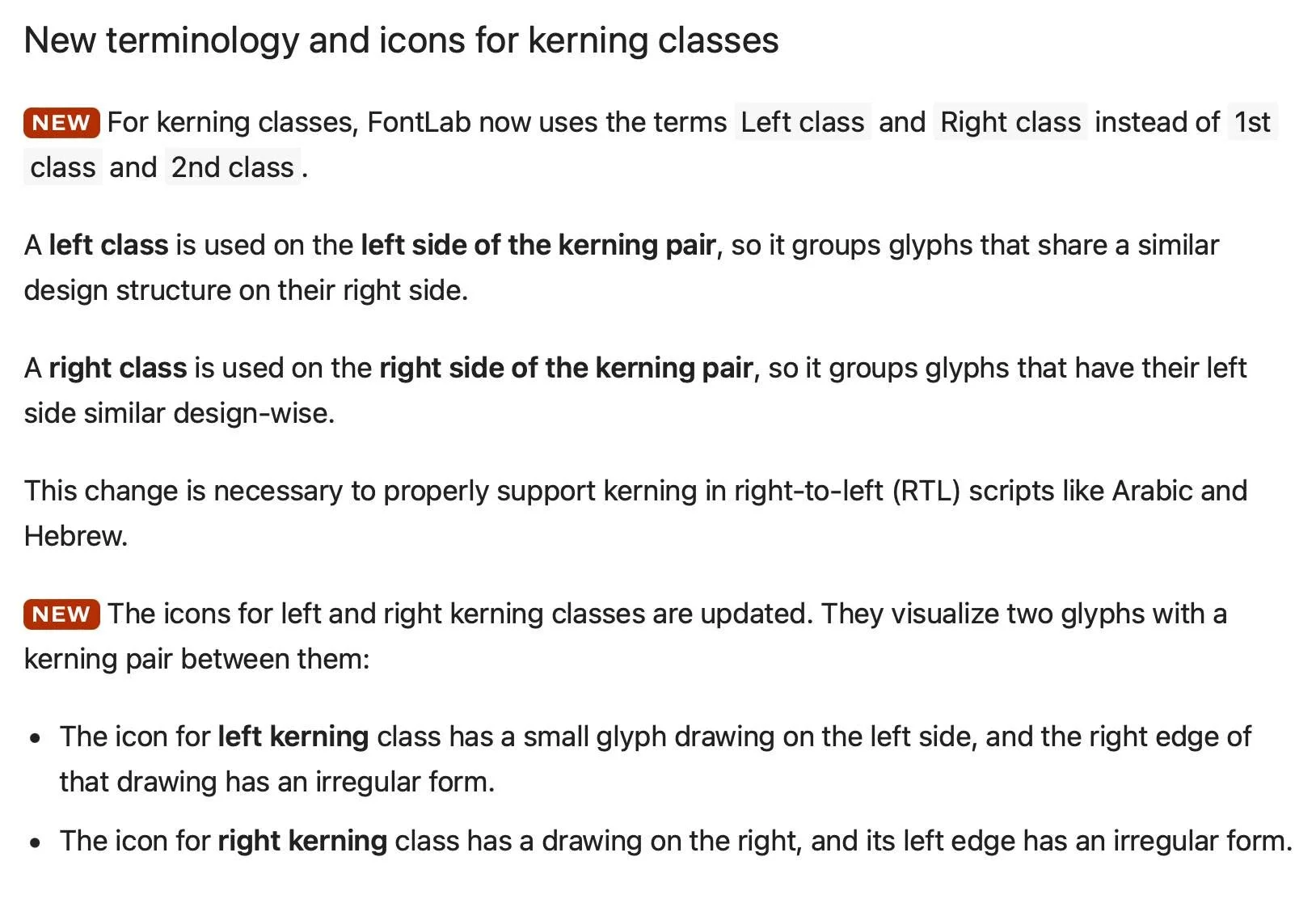
แต่ในแผง Glyph จะงงหน่อย เพราะทั้งชื่อ ไอคอน และลำดับเปลี่ยนหมด
รูปนี้คือค่าตั้งต้นหลังอัปเดต
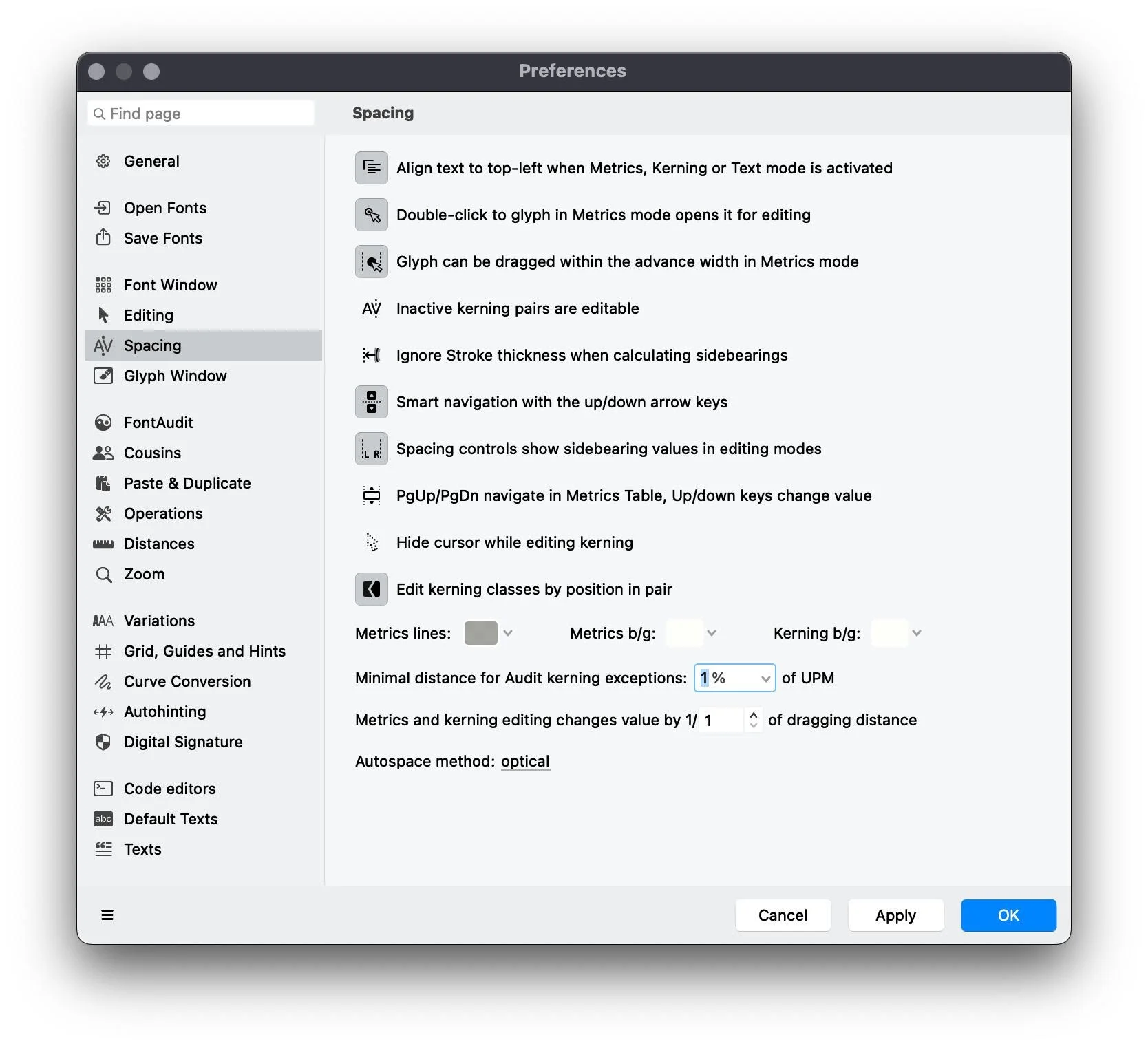
ถ้าไม่งงก็ไม่จำเป็นต้องปรับ แต่ส่วนตัวผมเองไม่ชิน เลยเข้าไปเปิดตัวเลือกนี้ตามที่ FontLab แนะนำ
Preferences > Spacing > Edit kerning classes by position in pair
ฟอนต์ในคลิปเป็นฟอนต์ มณี นิว (งานรีเมคจาก มณี-เมขลา)