เทคนิคฟอนต์
ทำฟอนต์หลายน้ำหนักด้วย Multiple Masters ใน FontLab
ทำ Master ให้ Match กัน เพิ่ม Axes เพิ่ม Master สร้าง Instance แล้ว export เป็นหลายน้ำหนักหรือ Variable Font

ถ้าจัดการ Element ของแต่ละน้ำหนัก (Master) ให้เหมือนกัน เราจะ Match Layers ได้
แล้ว Export แต่ละ Instance ออกมาเป็นแต่ละน้ำหนัก หรือจะออกเป็น Variable Font ก็ได้
หลักของการ Match Layers
ทำให้ครบแค่สามข้อ
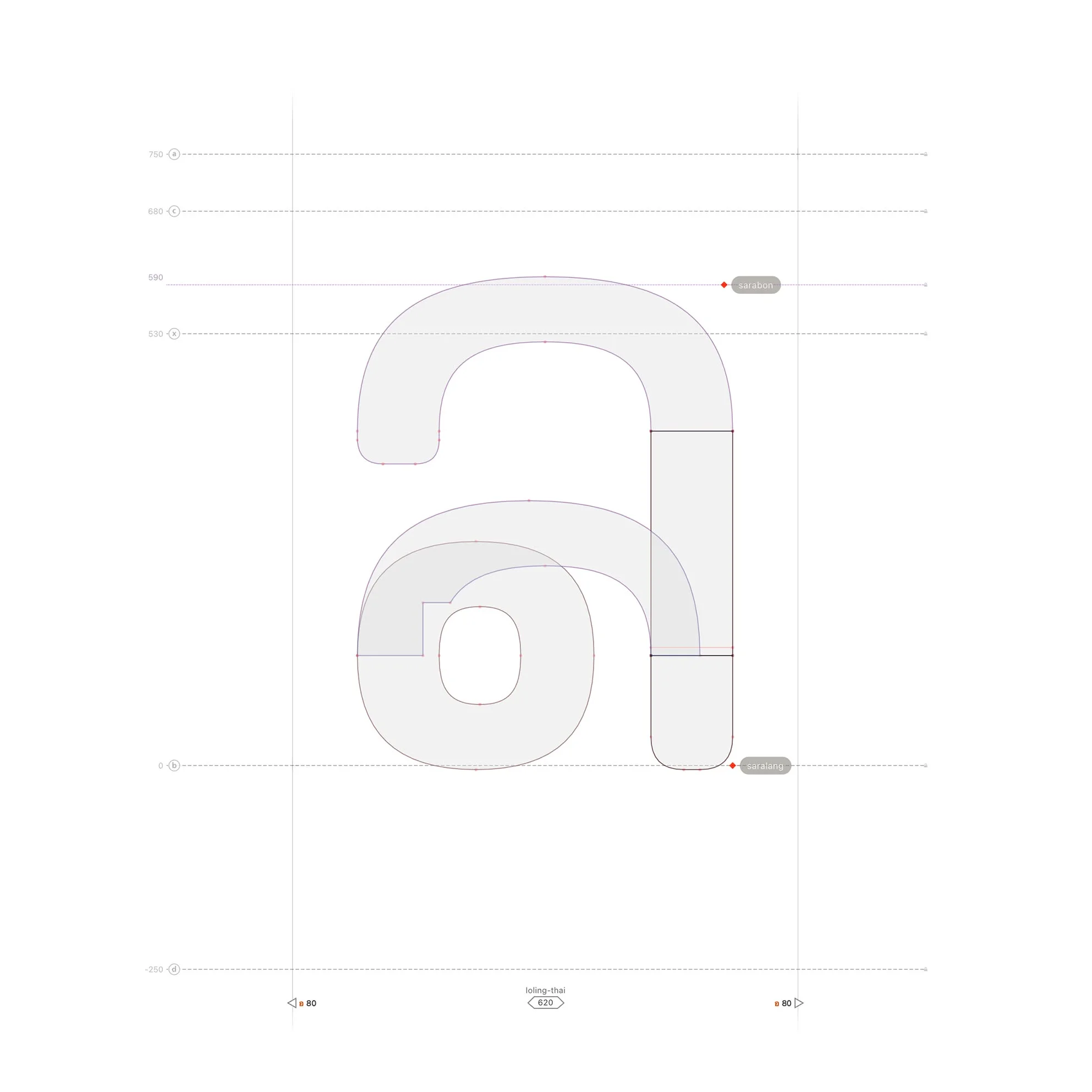
จำนวน Contour / Node เท่ากัน
Contour วิ่งทิศทางเดียวกัน (PS หรือ TT contour)
จุดเริ่ม (Start Point) ของ Contour อยู่ที่เดียวกัน
ทีละขั้นตอน
ในคลิปเป็นตัวอย่างสั้น ๆ แต่น่าจะครบ ลองทำตามกันได้
1. ทำให้จบหนึ่ง Master ก่อน
ส่วนตัวมักทำให้จบไปก่อนหนึ่งน้ำหนัก พอลงตัวแล้วค่อยขยายไปน้ำหนักอื่น
ขั้นตอนนี้ควรวางแผนให้ดี
ควรมีสเก็ตช์งานไว้แล้ว หรืออย่างน้อยมีภาพรวมเป็นแกนในการทำงาน
เช่น แต่ละ Element แต่ละ Contour จะเอามาประกอบกันยังไง
สิ่งสำคัญของ Multiple Masters คือ ทุก Master ต้องเท่ากัน
จำนวน Node / Contour / Element เท่ากัน
เรียงลำดับเหมือนกัน (Element Layers)
ทิศทางเดียวกัน (PS หรือ TT contour)
วางแผนดี ๆ และใช้ Element Reference ช่วย จะทำงานง่ายขึ้น
2. เพิ่ม Axes และ Master (นาทีที่ 2.00)
สมมติว่าทำ Master แรกครบทุกตัวแล้ว จะกี่ร้อยตัว รองรับกี่ภาษาก็ตาม
แนะนำให้ทำให้ครบไปเลย แต่จะทำทีละตัวทุก Master ไปพร้อมกันก็ได้ แล้วแต่ถนัด
ทำให้เสร็จหนึ่ง Master
เพิ่ม Axes เพื่อกำหนดว่า Master นั้นอยู่ตำแหน่งไหนในกราฟ
เพิ่ม Master
Axes คือแกนในกราฟ บอกว่าแต่ละ Master มาเจอกันตรงไหน
ในคลิปทำให้ดูแค่ weight (น้ำหนัก)
ถ้าจะขยายฟอนต์ออกไปอีกก็เพิ่มแกนอื่นได้ เช่น width (condensed / expanded)
Master จะมีกี่ตัวก็ได้ (ในคลิปทำแค่ 2 Master)
ของจริงบางดีไซน์ต้อง Export Instance ตรงกลาง (เช่น Regular 400 / Medium 500) ออกมาเป็น Master เพื่อแก้ระยะภายใน
ยกตัวอย่างฟอนต์ ศึกษา ตัว ด ต ไล่จาก Thin ไป Black หัวด้านในมีทั้งแบบชิดทับไปกับ stem ด้านหน้า และแบบเว้นช่องว่าง เลยต้องเพิ่มทั้ง Regular และ Medium มาปรับระยะให้ตรงใจมากขึ้น
3. ทำ Master ที่เพิ่มเข้ามา (นาทีที่ 3)
ตอนนี้มี Master ใหม่ (Thin) ให้ทำงาน ดูได้ที่แผง Layers & Masters ด้านบนซ้าย
(ในคลิปมีแก้ Master จาก Regular เป็น Black เพราะตอนแรกลืมตั้งค่า)
ถ้าขึ้นสีเขียว แปลว่า Match กันแล้ว
ถ้าเป็นสีแดง ต้องแก้ให้เป็นสีเขียว เช็กตามข้อกำหนดในขั้นแรก
ตอนสร้าง Master ใหม่ ผมใช้ Copy from… master แรกที่ทำไว้
ทุกอย่างที่ทำไว้จะถูกยกมาใช้งานต่อ ทั้ง Element Reference และ Component รวมถึง Element ที่ตั้งชื่อไว้
4. เพิ่ม Instances (นาทีที่ 4)
ทำ Master ที่เพิ่มขึ้นมาจนครบแล้ว ก็เพิ่ม Instance ให้ฟอนต์
Instance จะวิ่งไปตาม Axes ที่กำหนดไว้
ในคลิปกำหนด weight axis ไว้ 9 น้ำหนัก (100–900) พอ Add instances from axes ก็ได้ Instance มา 9 ตำแหน่ง
ถ้าอยากได้แค่ 4 น้ำหนัก เช่น Regular 400 / Medium 600 / Bold 750 / Black 900 ก็ทำได้
สร้างอย่างน้อย 2 Master คือ Regular 400 กับ Black 900
สังเกตว่าตัวอย่างนี้ Medium ไม่ใช่ 500 ค่านี้ปรับได้จากเมนู axes (หรือจากกราฟ)
แค่เข้าใจว่ามีกี่ Master แต่ละ Master น้ำหนักเท่าไร (100–900)
แล้วจะเรียก Instance ระหว่างสอง (หรือสามสี่) Master นั้นมากี่ตัว
5. Export (นาทีที่ 4.40)
หน้าต่าง Export จะให้เลือกว่า Export จาก Master หรือจาก Instance
ในตัวอย่างมี 2 Masters / 9 Instances เลือก Export from instances
จะได้ฟอนต์ 9 ไฟล์ 9 น้ำหนักตามที่กำหนดใน Axes
ถ้าทุก Match Master เรียบร้อย ขั้นสุดท้ายจะ Export เป็น Variable Font ก็ได้
Start Point ต้องตรงกันทุก Master
อีกข้อที่ต้องระวังตอนทำงานกับแต่ละ Master คือ จุดเริ่มต้นของ Contour ต้องอยู่ที่จุดเดียวกัน
ในคลิปนี้ Start Point ของแต่ละ Master อยู่คนละจุด เส้น Contour ของน้ำหนักช่วงกลางจึงคำนวณผิด พอตั้ง Start Point ให้ตรงกัน ทุกอย่างก็ออกมาอย่างที่ควรเป็น (ตัวอย่างจากฟอนต์ มณี นิว)