เทคนิคฟอนต์
สัญลักษณ์ที่มุม glyph ในแผง Font ของ FontLab และ Auto Layer
หัวใจขาว หัวใจแดง สี่เหลี่ยมฟ้าที่มุมช่อง glyph หมายถึงอะไร และใช้ Auto Layer ประกอบตัวอักษรให้อัตโนมัติ
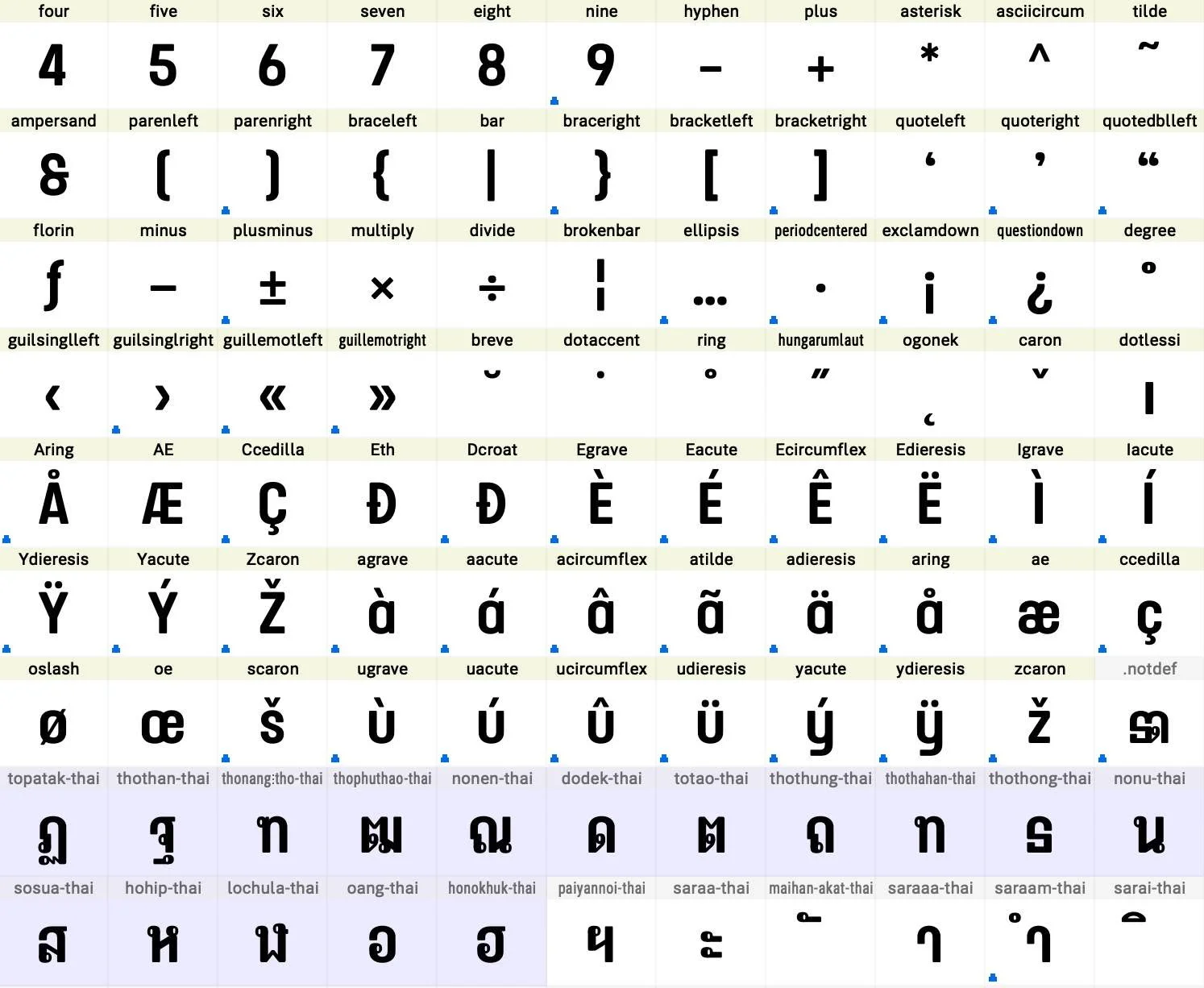
เคยสงสัยไหมว่าในแผง Font ตรงมุมช่อง glyph มีสัญลักษณ์อยู่ 3 แบบ
🤍 glyph นั้นประกอบด้วย Component
❤️ glyph นั้นมี Component และ Element รวมกัน
🟦 (คล้ายเลโก้ตัว T คว่ำ) glyph นั้นใช้ Auto Layer
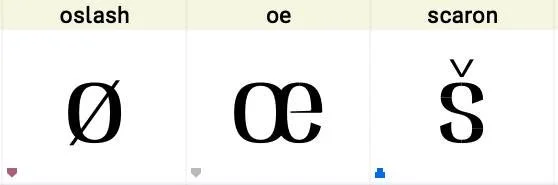
สีแดง คือมี Component o แล้ววาดเส้นเฉียงเพิ่ม
สีเทา คือมี Component o กับ Component e มาวางต่อกัน
สีฟ้า คือเกิดจากคำสั่ง Auto Layer
Auto Layer คืออะไร ?
อธิบายแบบง่าย คือ glyph นั้น ๆ ถูกสร้างขึ้นชุดคำสั่งที่เราป้อนลงไป
เมื่อค่าตัวแปรที่เราระบุมีการเปลี่ยนแปลง
ผลลัพธ์จากค่าที่เรากำหนดไว้ ก็จะเปลี่ยนตามด้วย
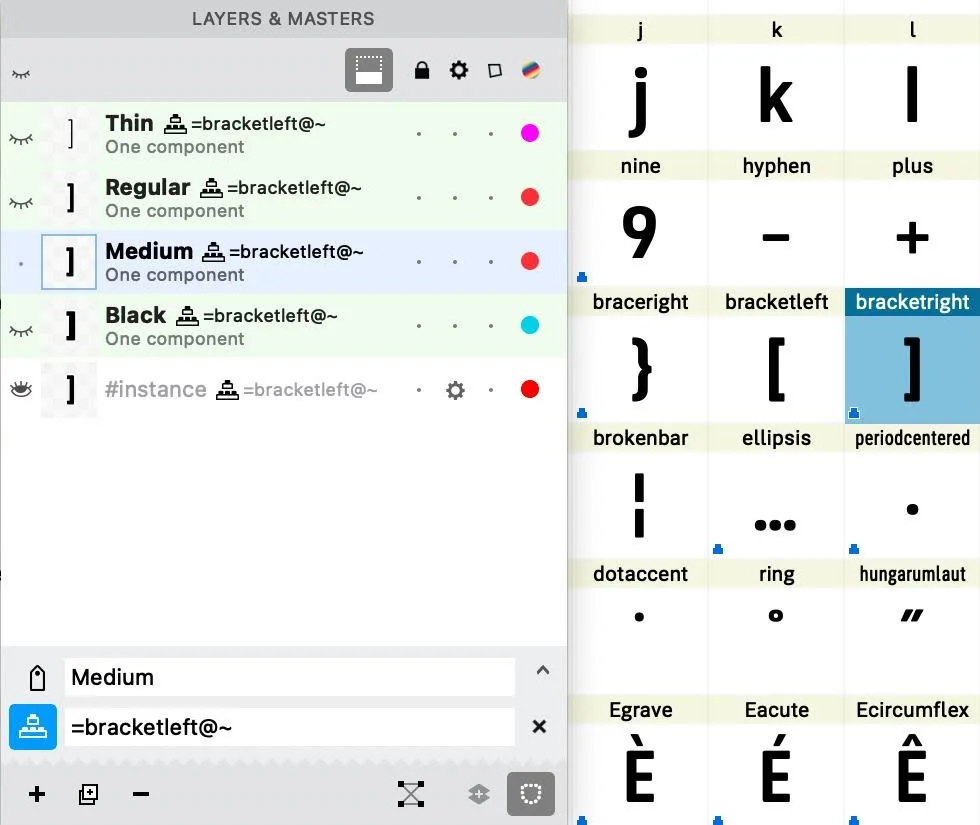
จากตัวอย่างในรูป
แปลความง่าย ๆ คือ ] = [ ที่พลิกกลับ นั่นเอง
โดยเรากำหนดตัวแปรไว้ว่าbracketright = bracketleft@~
และสามารถนำไปใช้งานกับตัวอักษรอื่น ๆ ได้มากมายparentright = parentleft@~questiondown = question@-1,0,0,-1,origin,xHeight-10
[ = bracketleft และ ] = bracketright
( = parentleft และ ) = parentright
การเรียกใช้ Auto Layer
จะเรียกใช้งานทั้ง Element ที่เราวาด
รวมถึงค่า Sidebearing ของ glyph ต้นทางด้วย
ค่า Sidebearing จะต้องกำหนดค่าให้กลับซ้าย-ขวากันด้วย
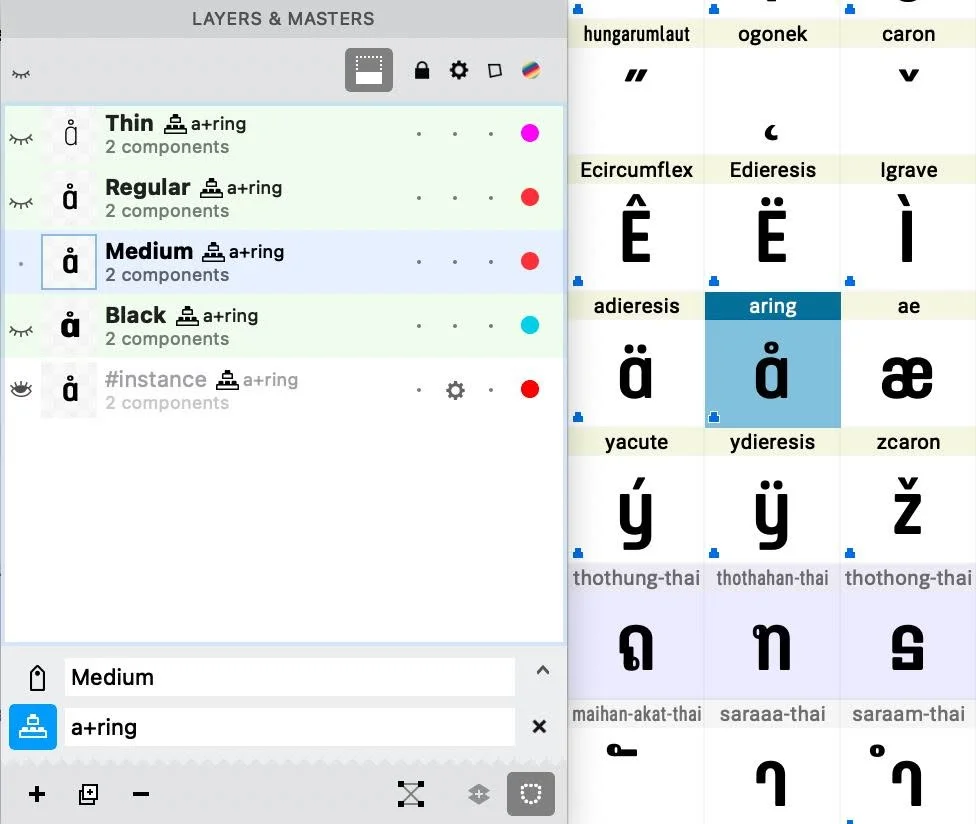
Auto Layer สามารถเรียกหลายตัวมารวมกันได้
จากตัวอย่างในรูปå = a + ring
การใช้ Auto Layer สะดวกอยู่อย่างนึง คือ
ถ้าเรากำหนด anchor ไว้ในตัวอักษรต่าง ๆ
เมื่อตัวอักษรนั้นถูกนำมารวมในขั้นตอนนี้
accent ที่จะนำมาประกอบร่าง จะวิ่งตาม anchor ที่เรากำหนดไว้ทันที
อันนี้ยังพลิกแพลงได้อีกหลายอย่าง เช่น
สระ แ- คือ สระ เ- รวมกับ สระ เ-
หรือ ± คือ + และ - รวมกัน
(สามารถใส่ค่า parameter กำหนดระยะ แกน x,y ได้)
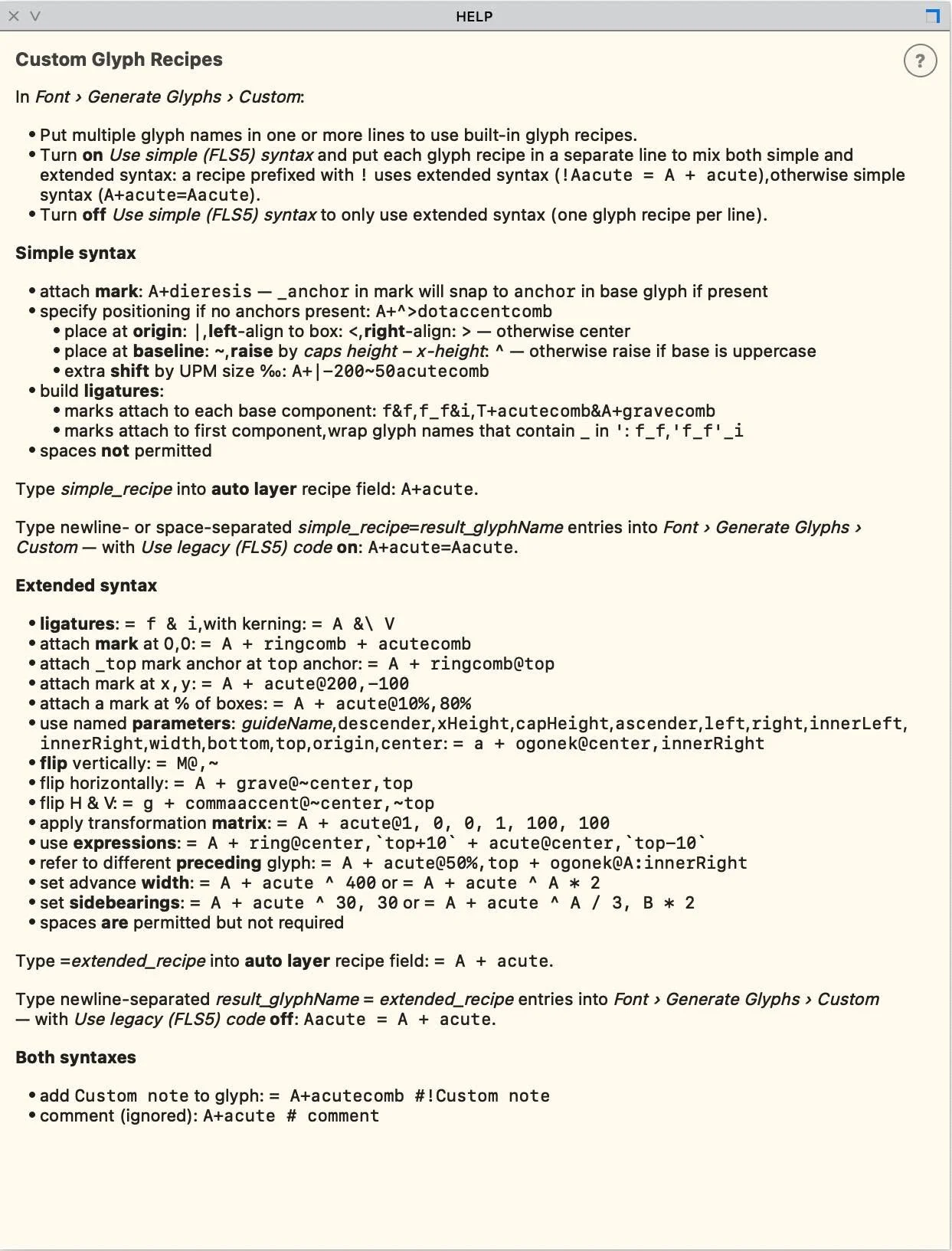
ค่า parameter ที่ว่าก็คืออันนี้
อาจจะต้องลองใช้และทำความเข้าใจหน่อย
แต่ก็ถือว่าเพิ่มความสะดวกให้ได้เยอะมาก
ข้อมูลเพิ่มเติม สามารถดูได้จากลิงก์นี้
ของแถม
ถ้ามีหลาย Layer ให้พิมพ์ค่าแล้วกด Option ค้าง คลิกปุ่มหน้าช่องที่ใส่ค่า (ให้กลายเป็นสีฟ้า)
ค่าที่ใส่จะถูกก๊อปไปให้ Layer อื่นด้วย ไม่ต้องตามไปพิมพ์ทุก Layer