เทคนิคฟอนต์
แนะนำการใช้งาน Element ใน FontLab
Element คือชิ้นส่วนต้นแบบที่ดึงไปใช้ได้หลายตัว แก้ต้นแบบที่เดียว ทุกตัวที่ใช้ก็เปลี่ยนตาม
หลักการ
ถ้าเทียบกับโปรแกรม Adobe ที่หลายคนคุ้นเคย
Element ก็คือ Symbol ใน Illustrator
หรือคล้าย Graphic Style / Character Style ใน Photoshop กับ InDesign
มีต้นแบบไว้อ้างอิงหนึ่งชิ้น แล้วดึงต้นแบบนั้นไปใช้
พอแก้ต้นแบบ ทุกชิ้นที่ดึงไปใช้ก็เปลี่ยนตามทันที
สร้าง Element
เปิดแผงก่อน ที่เมนู Window > Panels > Element และ Gallery เปิดออกมาทั้งคู่ได้เลย
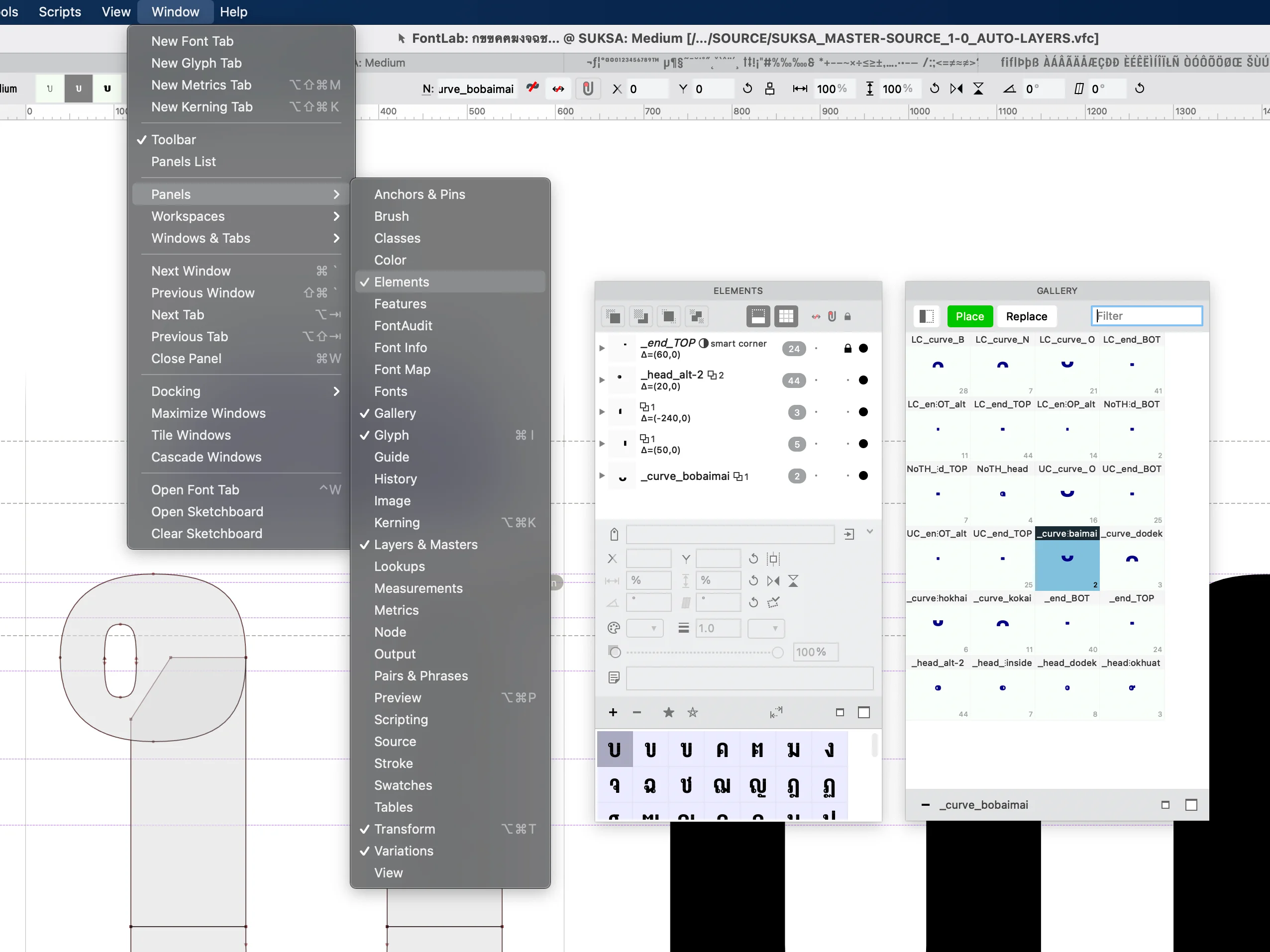
ตัวอย่างในรูปคือฟอนต์ ศึกษา
จะแบ่ง Element เป็นชิ้นไหนบ้างก็แล้วแต่วิธีวาดของแต่ละคน
ในตัวอย่าง ฐานของ บ กับ ป ใช้สัดส่วนเดียวกัน เลยเอาชิ้นนี้มาทำ Element
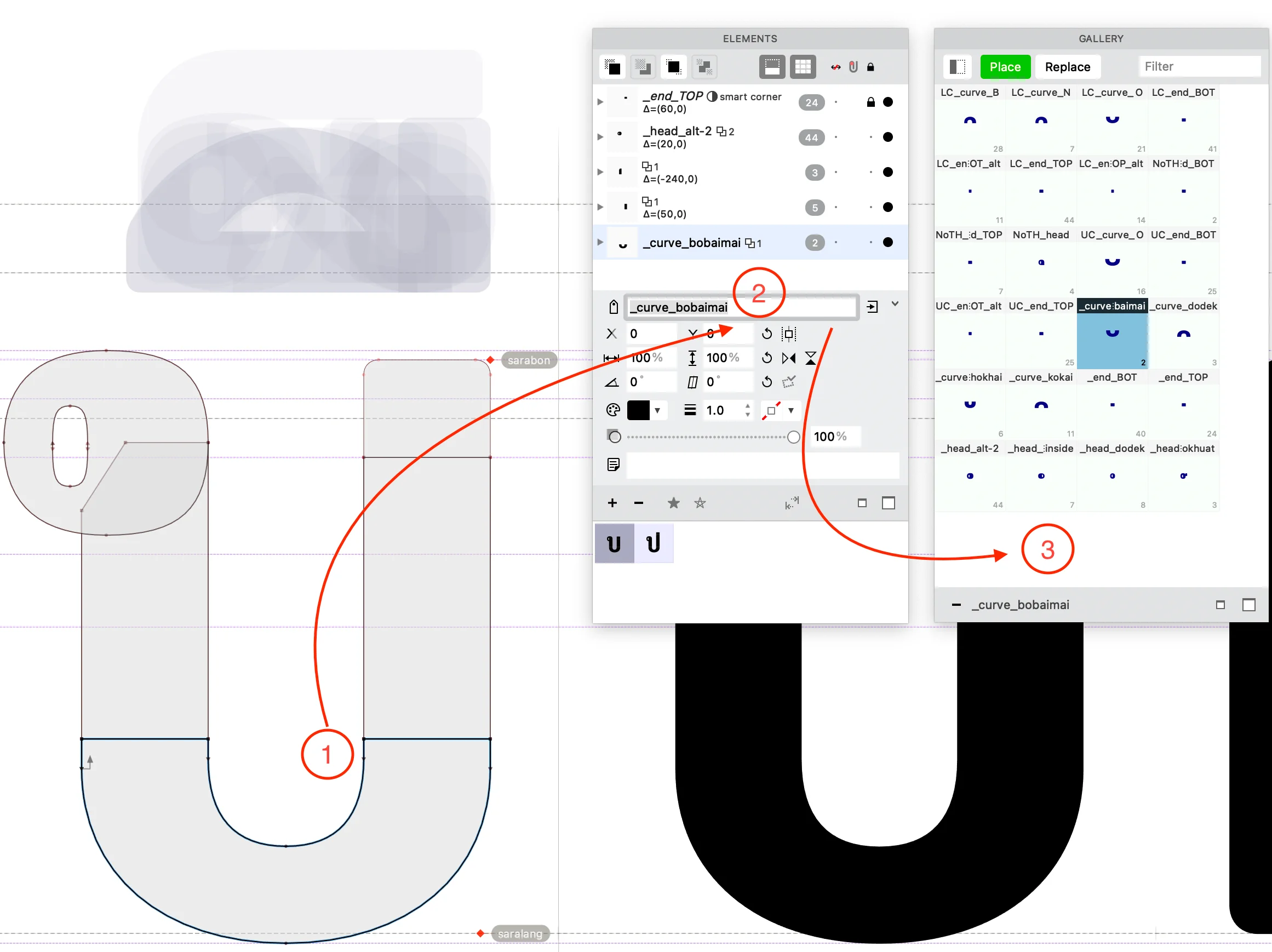
คลิกเลือกส่วนที่จะทำเป็น Element
ตั้งชื่อ Element จะได้เรียกใช้ง่าย
ตั้งชื่อเสร็จกด Enter และ Element ชิ้นนั้นจะไปอยู่ใน Gallery
จริง ๆ ทุกชิ้นส่วนที่วาดก็เป็น Element อยู่แล้ว และเป็นต้นแบบได้โดยไม่ต้องตั้งชื่อ
โดย Copy (Cmd/Ctrl + C) แล้วตอน Paste ให้กด Shift + Cmd + V หรือ Shift + Ctrl + V
เรียก Element มาใช้งาน
macOS กดคีย์ลัด Control + I
(บน Windows ดูคีย์ลัดที่เมนู Element > Element Reference > Add Element Reference)
ตรงนี้แหละที่การตั้งชื่อ Element ช่วยได้มาก
หรือเลือก Element ใน Gallery Panel แล้วกด Place
สามารถ Replace Element ได้ ไม่ต้องลบแล้ว Place ใหม่ (ปุ่มอยู่ข้าง ๆ กัน)
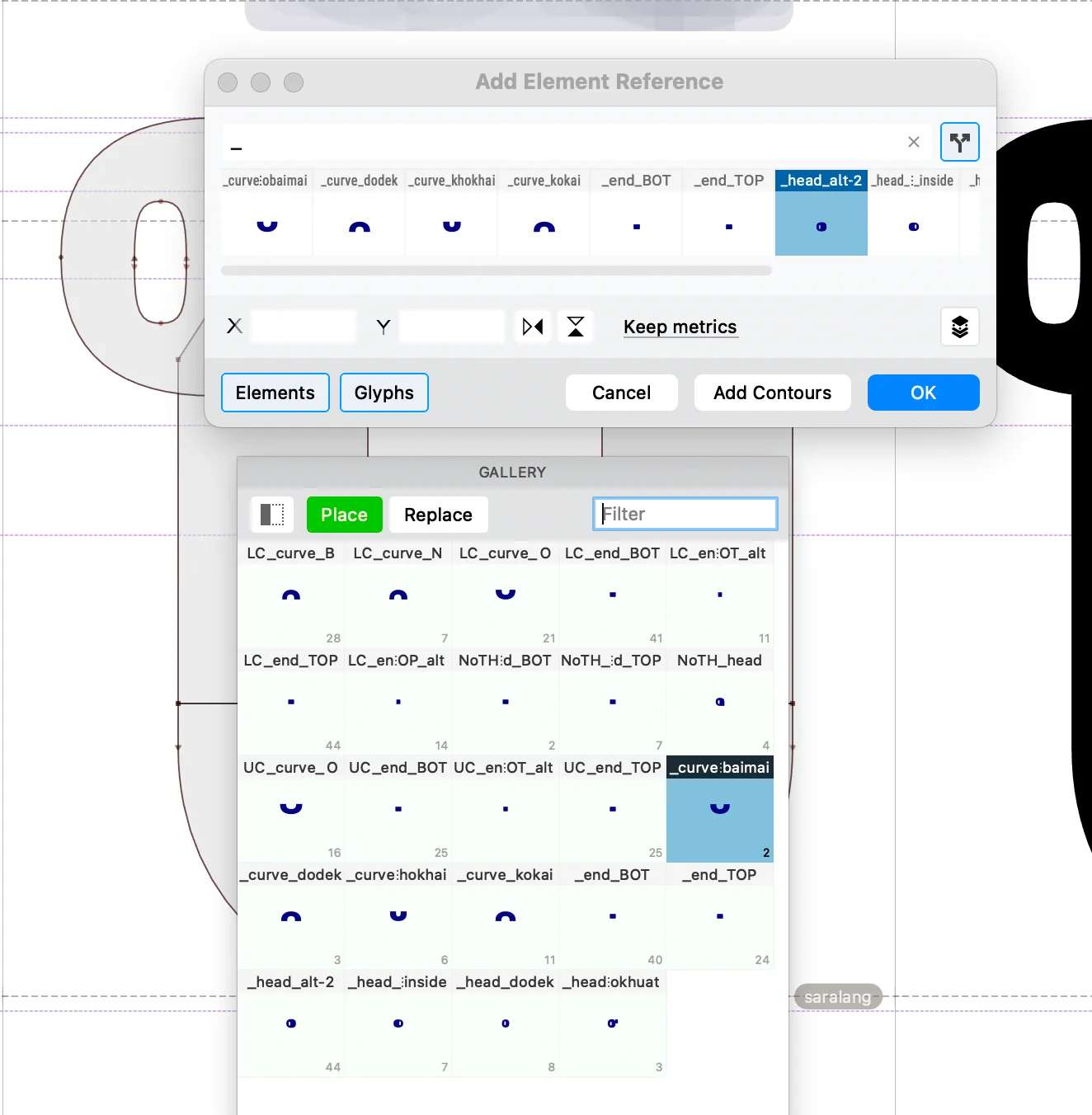
ตัวอย่างการใช้งาน
ดึง Component จากน้ำหนักอื่น
ถ้าทำฟอนต์หลาย Master เราสามารถ Add Component ดึงชิ้นส่วนจากน้ำหนักอื่นมาใช้งานได้ด้วย
ก่อนอื่นต้อง Match Master ให้เรียบร้อย จะได้ไม่เกิดข้อผิดพลาด
ในตัวอย่างดึงเลข 2 จากน้ำหนักอื่นมาทำเป็นเลข 2 ตัวยก (superior two)
ที่ต้องดึงจากน้ำหนักอื่นเพราะถ้าดึงจากน้ำหนักตัวเองแล้วย่อขนาด เส้นจะบางกว่าตัวอื่น